



من التسجيل إلى نشر دورتك
خطوات مصوّرة تشرح كل ما تحتاجه: إنشاء الحساب وتفعيله وقبوله، بناء الدورة ومحاورها ودروسها واختباراتها، ثم إرسالها لفريق المنصة للاعتماد.
المرحلة 1
الانضمام وتفعيل الحساب
أنشئ حسابك وفعّل بريدك، ثم يراجع فريق المنصة طلبك ويصلك إشعار القبول بالبريد.
اختر «عضوية مدرب»
من صفحة المنصة الأكاديمية اضغط زر «عضوية مدرب» للانتقال إلى صفحة التسجيل.
- زر «عضوية مدرب»

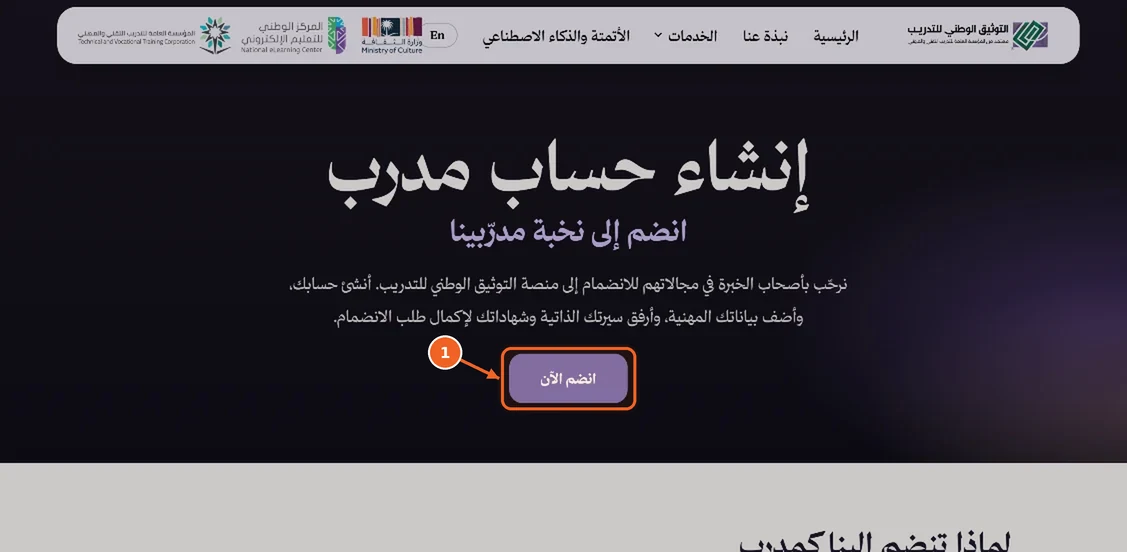
اضغط «انضم الآن»
تعرّف على مزايا الانضمام، ثم اضغط «انضم الآن» للانتقال مباشرة إلى نموذج التسجيل.
- زر «انضم الآن»
عبّئ نموذج التسجيل
أدخل بيانات الحساب (الاسم، اسم مستخدم غير مستخدم سابقًا، البريد، كلمة المرور)، ثم البيانات المهنية: نوع الوثيقة (هوية وطنية / إقامة / جواز سفر للمدربين من خارج المملكة) ورقمها، التخصص، نبذة مختصرة، رقم الجوال، وأرفق سيرتك الذاتية PDF وشهاداتك.
- اسم المستخدم — يجب أن يكون غير مستخدم سابقًا
- البريد الإلكتروني — يصله رابط التفعيل

تحقّق من بريدك
بعد الإرسال تظهر رسالة «تحقق من بريدك الإلكتروني». لن تتمكن من الدخول حتى تفعّل حسابك.
- لن تتمكن من الدخول قبل تفعيل الحساب

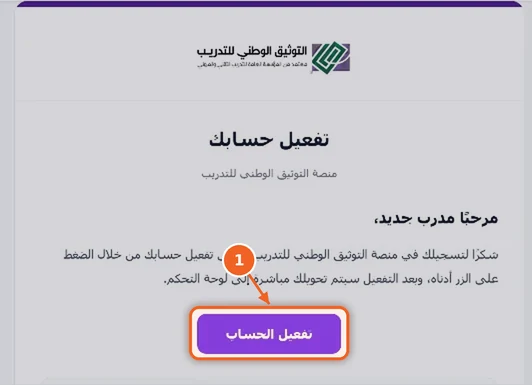
فعّل حسابك
افتح رسالة «تفعيل حسابك» واضغط «تفعيل الحساب». بعد التفعيل يُحوَّل طلبك إلى إدارة المنصة للمراجعة.
- زر «تفعيل الحساب»
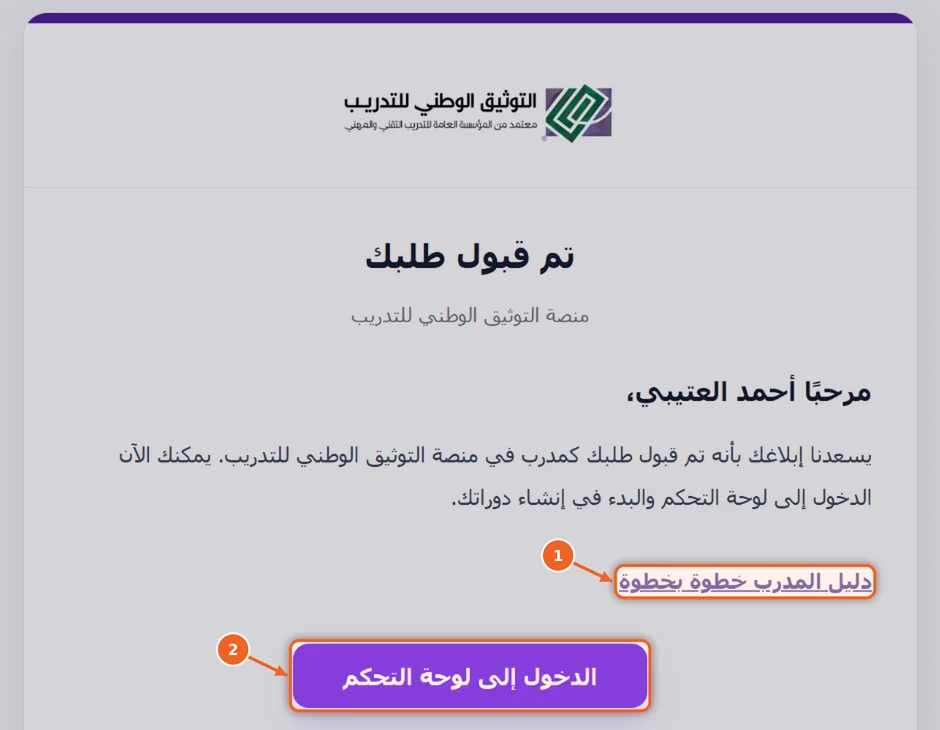
رسالة القبول
بعد مراجعة طلبك تصلك رسالة «تم قبول طلبك» وفيها زر الدخول إلى لوحة التحكم، ومن هنا تبدأ بإنشاء دوراتك.
- رابط «دليل المدرب خطوة بخطوة»
- زر «الدخول إلى لوحة التحكم»
لوحة التحكم
من القائمة الجانبية: الرئيسية (الإحصاءات)، الدورات، إنشاء دورة، الإعلانات، محاولات الاختبارات، والنقاشات. ابدأ بإكمال ملفك الشخصي وإضافة صورتك.
- «إنشاء دورة» من القائمة الجانبية
- أكمل ملفك الشخصي وأضف صورتك

المرحلة 2
إنشاء الدورة: الأساسيات
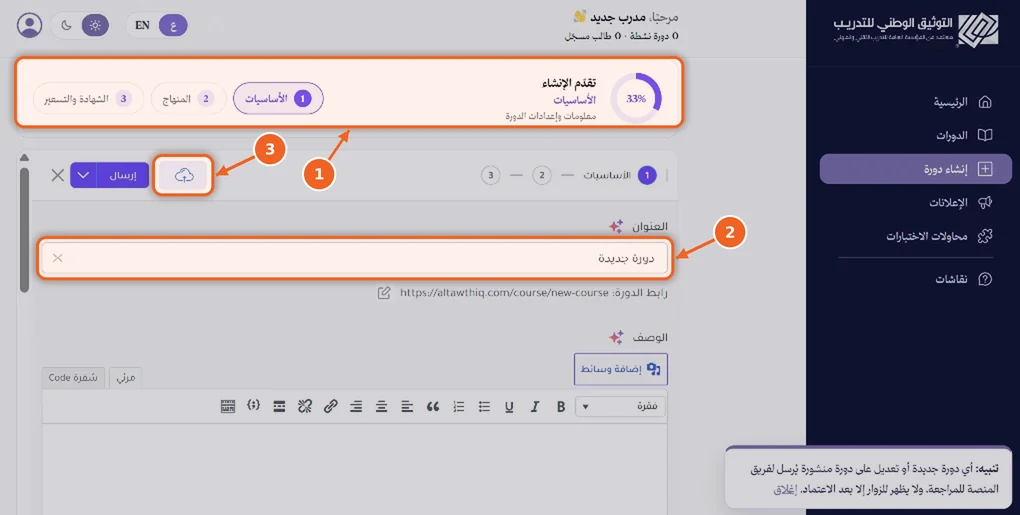
المرحلة الأولى من ثلاث مراحل يوضّحها شريط «تقدّم الإنشاء» أعلى الصفحة.
العنوان والوصف
اضغط «إنشاء دورة» من القائمة، ثم اكتب عنوانًا واضحًا للدورة ووصفًا يعرّف المتدرب بما سيتعلمه.
- شريط «تقدّم الإنشاء» بمراحله الثلاث
- عنوان الدورة
- الحفظ كمسودة (أيقونة السحابة)
خيارات الدورة
حدّد مستوى الدورة (مبتدئ / متوسط / متقدم)، وفعّل الأسئلة والأجوبة إن رغبت بتواصل المتدربين معك.
- مستوى الدورة
- تفعيل الأسئلة والأجوبة

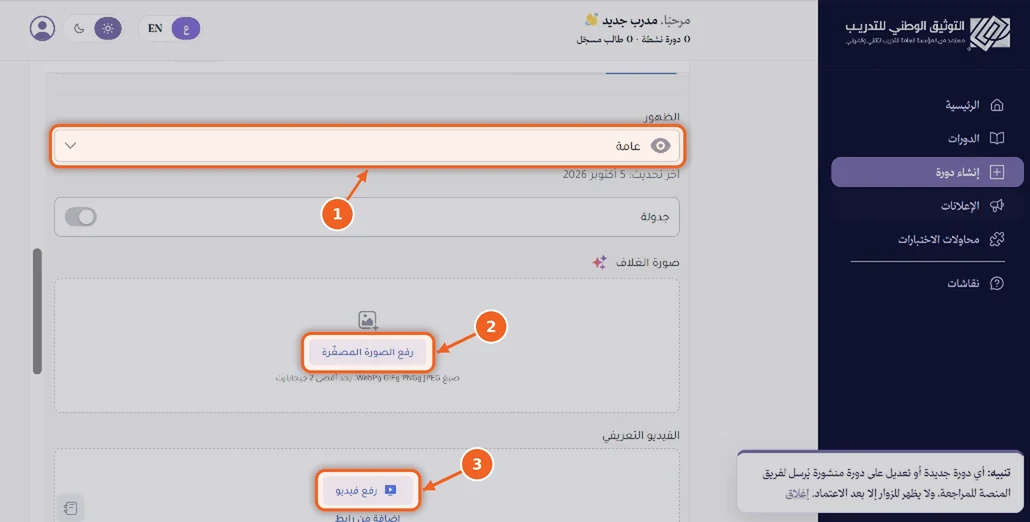
الغلاف والفيديو التعريفي
ارفع صورة غلاف واضحة (JPEG أو PNG أو WebP حتى 2 ميجابايت) وفيديو تعريفي قصير إن وُجد.
- ظهور الدورة
- رفع صورة الغلاف
- رفع الفيديو التعريفي
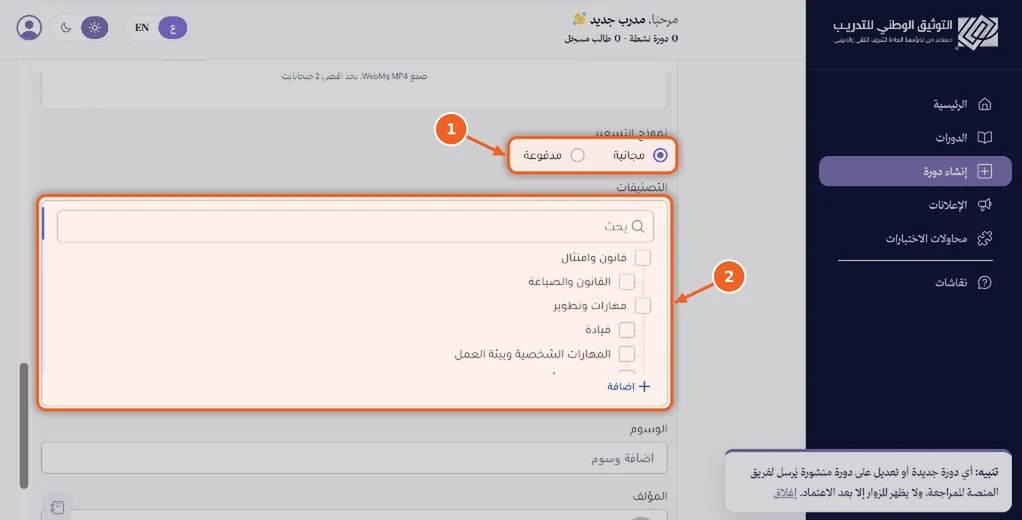
التسعير والتصنيف
اختر نموذج التسعير (مجانية / مدفوعة) والتصنيف الأنسب لموضوع الدورة. يراجع فريق المنصة السعر والتصنيف عند الاعتماد.
- نموذج التسعير
- تصنيف الدورة
الوسوم ثم «التالي»
أضف وسومًا تساعد في البحث عن الدورة، وتأكد من اسمك كمؤلف، ثم اضغط «التالي» للانتقال إلى المنهج.
- الوسوم
- زر «التالي»

المرحلة 3
المنهج: الوحدات والدروس والاختبارات
المرحلة الثانية — ابنِ محاور الدورة بالترتيب الذي سيمرّ به المتدرب.
أضف وحدة
في صفحة «المنهج» اضغط «إضافة وحدة» — كل وحدة تمثّل محورًا من محاور الدورة.
- زر «إضافة وحدة»

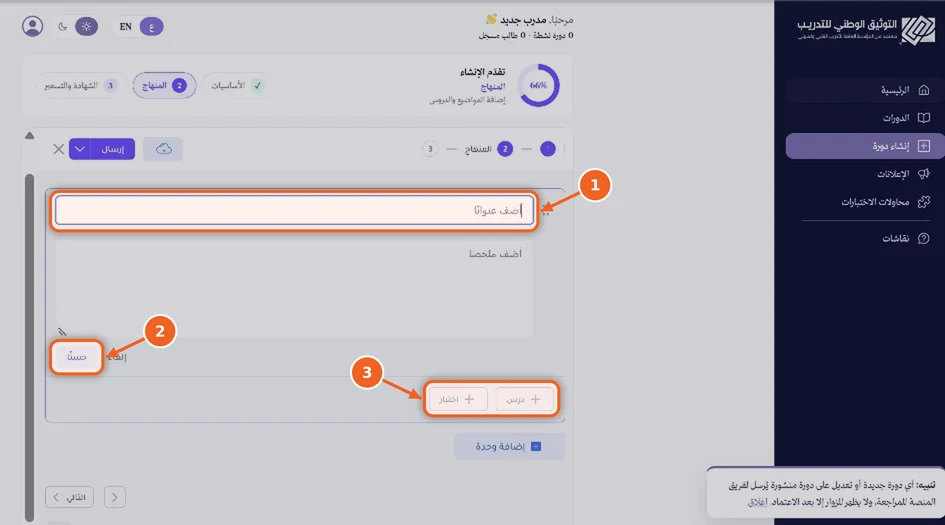
عنوان الوحدة ومحتواها
اكتب عنوان الوحدة وملخصًا قصيرًا، اضغط «حسنًا»، ثم أضف داخلها «درس» أو «اختبار».
- عنوان الوحدة
- زر «حسنًا» للحفظ
- إضافة «درس» أو «اختبار» داخل الوحدة
إضافة درس
أدخل عنوان الدرس ومحتواه، وأرفق الفيديو أو الصور أو الملفات التي يحتاجها المتدرب.
- عنوان الدرس
- «إضافة وسائط» للفيديو والصور والملفات

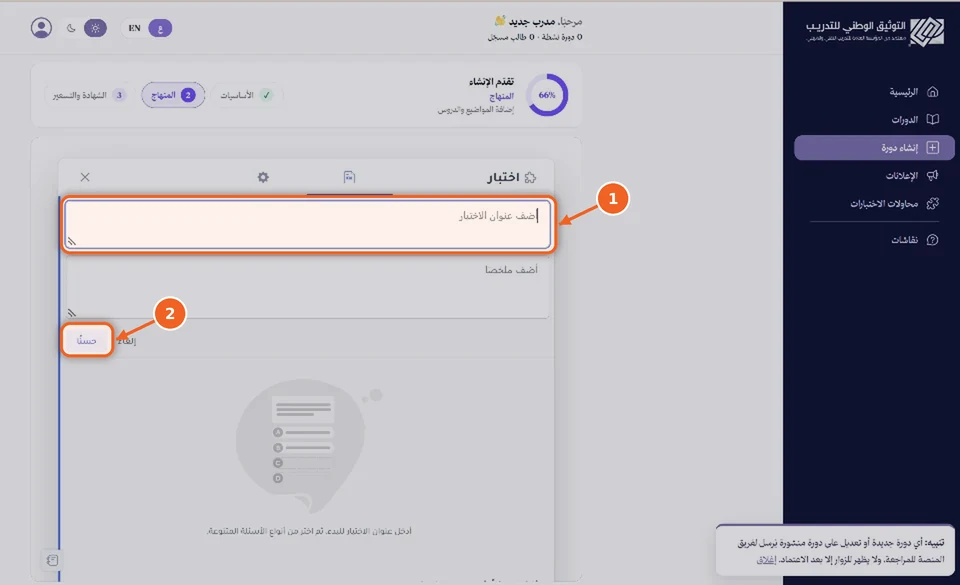
إضافة اختبار
اكتب عنوان الاختبار وملخصه، ثم اضغط «حسنًا» للانتقال إلى الأسئلة.
- عنوان الاختبار
- زر «حسنًا»
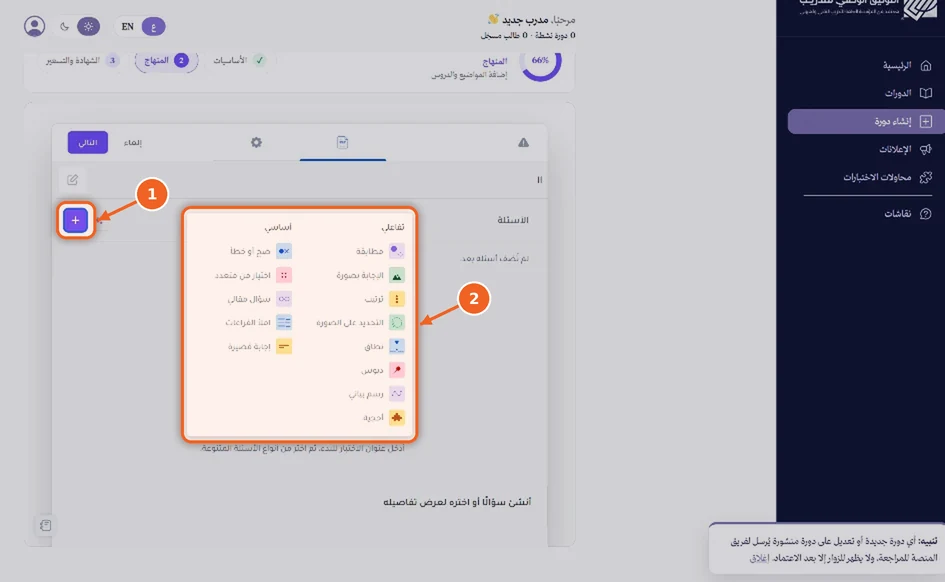
أنواع الأسئلة
اضغط «+» واختر نوع السؤال: صح أو خطأ، اختيار من متعدد، سؤال مقالي، املأ الفراغات، إجابة قصيرة، مطابقة، ترتيب، وغيرها.
- زر «+» لإضافة سؤال
- قائمة أنواع الأسئلة
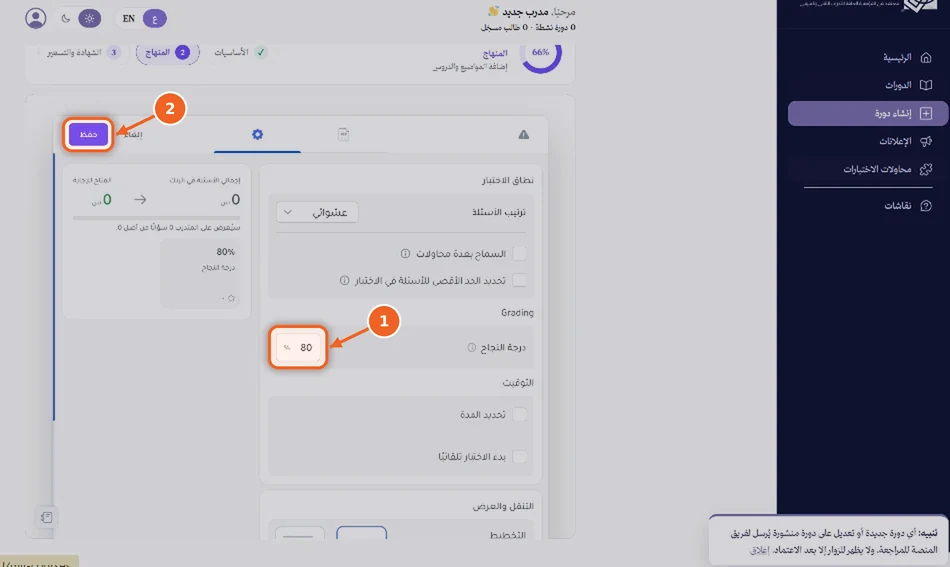
إعدادات الاختبار
حدّد ترتيب الأسئلة، وعدد المحاولات، ودرجة النجاح (80% افتراضيًا)، ومدة الاختبار إن لزم، ثم اضغط «حفظ».
- درجة النجاح
- زر «حفظ»
المرحلة 4
الشهادة والإرسال للمراجعة
المرحلة الثالثة — أكمل المعلومات، اختر الشهادة، وأرسل الدورة لفريق المنصة.
معلومات إضافية
أكمل «ماذا ستتعلم؟» و«الفئة المستهدفة» و«المدة الإجمالية» و«المواد المرفقة» — سطر لكل بند.
- ماذا ستتعلم؟
- الفئة المستهدفة
- المدة الإجمالية للدورة

المتطلبات والشهادة
أضف المتطلبات والتعليمات، واختر قالب الشهادة التي يحصل عليها المتدرب عند إتمام الدورة.
- اختيار قالب الشهادة
- زر «إرسال» للمراجعة
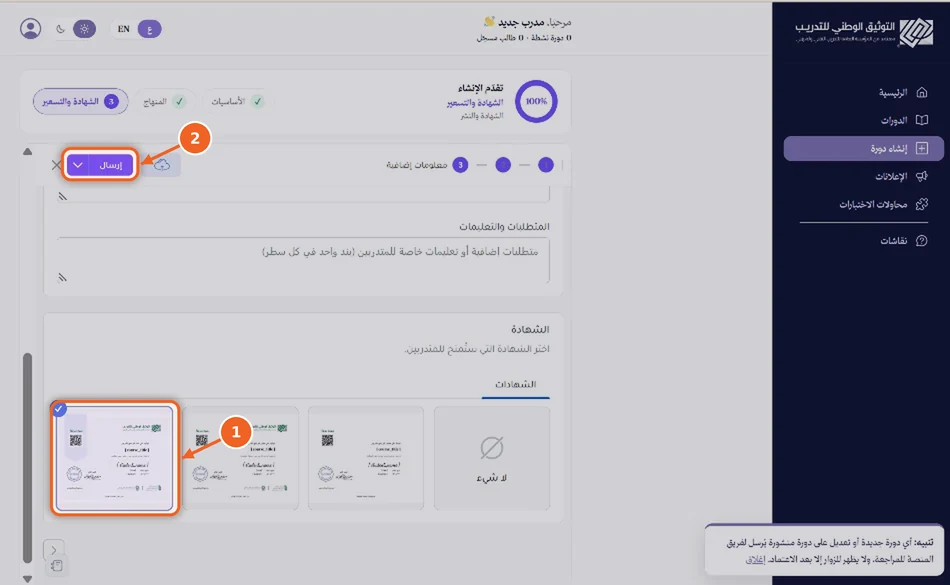
أرسل للمراجعة
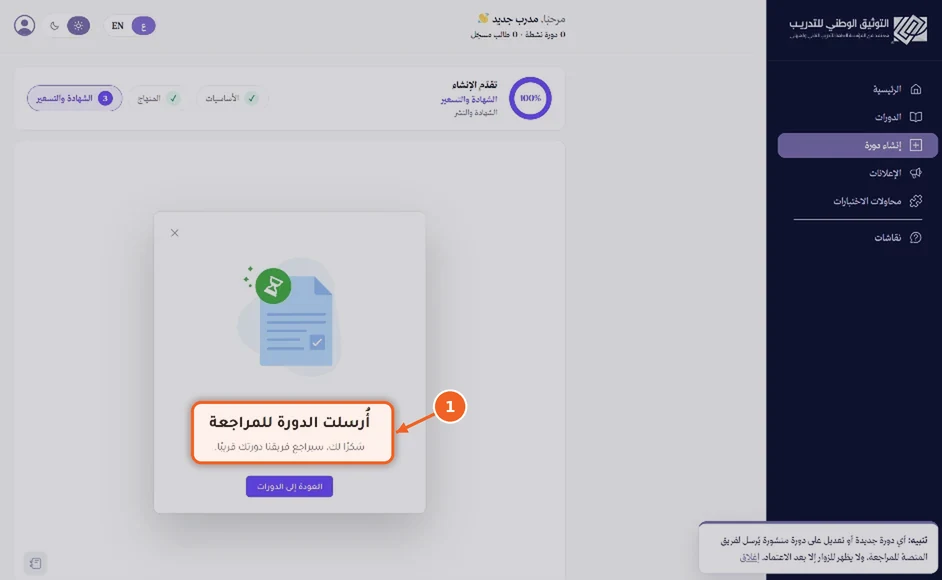
اضغط «إرسال» لتصلك رسالة «أُرسلت الدورة للمراجعة». يمكنك أيضًا الحفظ كمسودة (أيقونة السحابة) والعودة لاحقًا.
- تأكيد إرسال الدورة للمراجعة
المرحلة 5
الاتفاقية والنشر
المرحلة الأخيرة — بعد قبول محتوى دورتك نتفق معك على التعاون، ثم تُنشر الدورة.
قبول المحتوى ودعوة الاجتماع
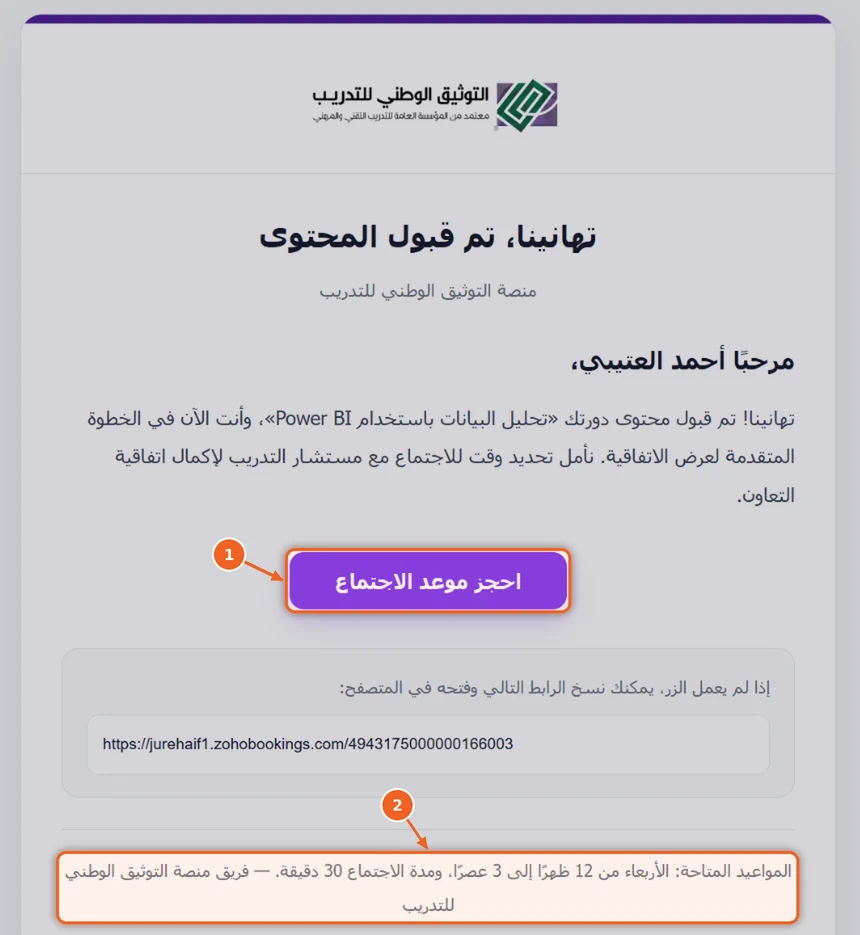
بعد مراجعة دورتك يصلك إيميل «تهانينا، تم قبول المحتوى» — أنت الآن في الخطوة المتقدمة لعرض اتفاقية التعاون. اضغط «احجز موعد الاجتماع».
- زر «احجز موعد الاجتماع»
- المواعيد المتاحة ومدة الاجتماع
احجز موعدك
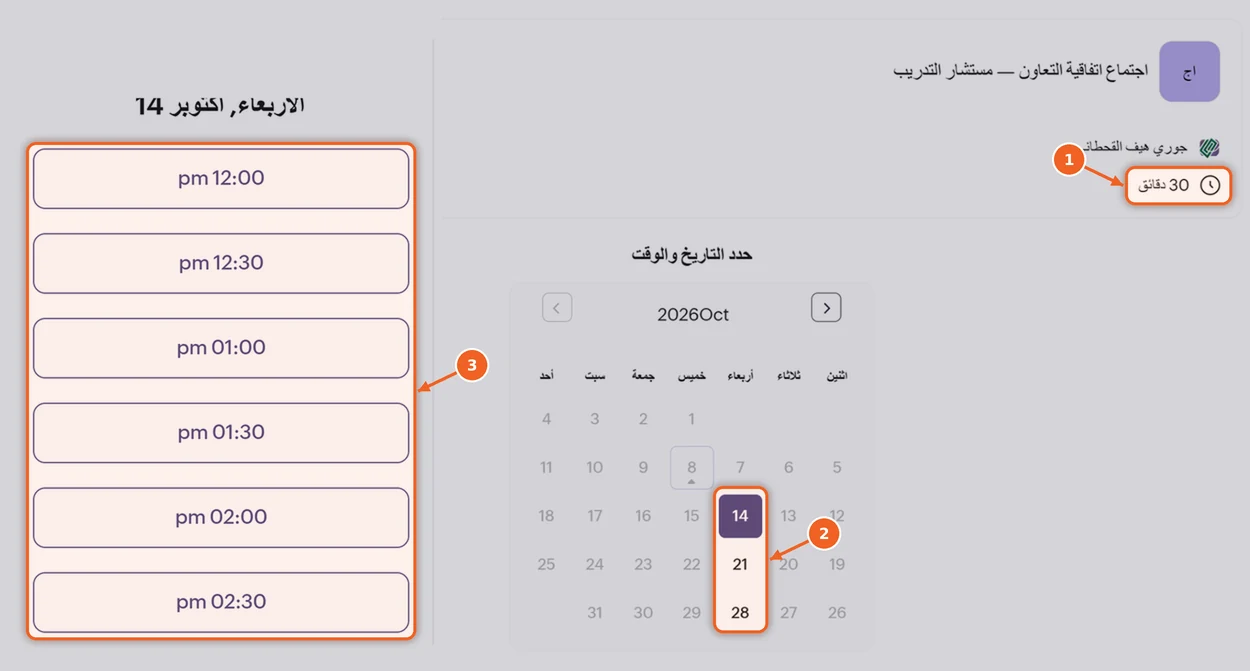
تفتح صفحة حجز «اجتماع اتفاقية التعاون — مستشار التدريب». اختر أحد أيام الأربعاء المتاحة ثم الوقت المناسب، وأكمل بياناتك وأكّد الحجز — يصلك تأكيد الموعد على بريدك.
- مدة الاجتماع: 30 دقيقة
- أيام الأربعاء المتاحة
- الأوقات المتاحة من 12 ظهرًا إلى 3 عصرًا
تم اعتماد دورتك ونشرها
بعد الاجتماع وإتمام الاتفاقية تُنشر دورتك على المنصة، ويصلك إيميل «تم اعتماد دورتك» وفيه زر «عرض الدورة».
- زر «عرض الدورة»

تابع متدربيك
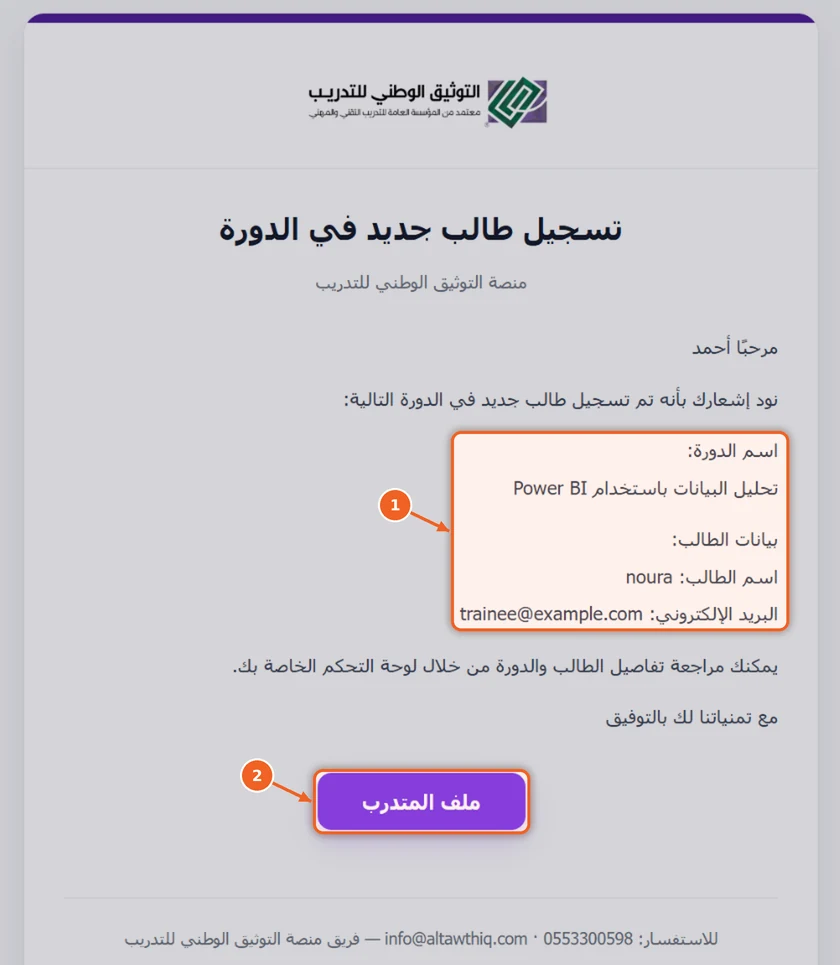
مع كل متدرب جديد يصلك إيميل «تسجيل طالب جديد في الدورة» باسم الدورة وبيانات المتدرب، وعند إكماله الدورة يصلك إشعار آخر. وتتابع الجميع من لوحة التحكم.
- اسم الدورة وبيانات المتدرب
- زر «ملف المتدرب»
قبل أن تبدأ
قواعد مهمة
الأسئلة الشائعة
إجابات مختصرة
هل يحتاج حسابي موافقة قبل البدء؟
نعم. بعد تفعيل بريدك يراجع فريق المنصة طلبك وسيرتك الذاتية، ويصلك إشعار القبول بالبريد لتبدأ بإنشاء دوراتك.
لم تصلني رسالة التفعيل، ماذا أفعل؟
تفقّد مجلد الرسائل غير المرغوبة، وتأكد من صحة البريد المسجّل. إن لم تصل تواصل معنا وسنساعدك فورًا.
هل يمكنني التسجيل من خارج المملكة؟
نعم. اختر «جواز سفر» في نوع الوثيقة وأدخل رقم جوازك كما هو.
متى تُنشر دورتي؟
بعد مراجعة محتواها يصلك إيميل «قبول المحتوى» ودعوة لاجتماع اتفاقية التعاون، وبعد إتمام الاتفاقية تُعتمد الدورة وتُنشر ويصلك إشعار بالبريد.
متى مواعيد اجتماع الاتفاقية؟
كل أربعاء من 12 ظهرًا إلى 3 عصرًا، ومدة الاجتماع 30 دقيقة. تحجز موعدك بنفسك من زر «احجز موعد الاجتماع» في إيميل قبول المحتوى.
عدّلت دورة منشورة، ماذا يحدث؟
يُرسل التعديل للمراجعة، وتبقى دورتك ظاهرة للزوار بنسختها الحالية حتى نعتمد التعديل وننشره.
هل أستطيع حفظ الدورة دون إرسالها؟
نعم، احفظها كمسودة من أيقونة السحابة أعلى المحرّر وأكمل لاحقًا من «الدورات».
نسيت كلمة المرور؟
من صفحة تسجيل الدخول اضغط «نسيت كلمة المرور؟» واتبع الرابط الذي يصلك على بريدك.
الدعم