


من إنشاء الحساب إلى شهادتك
خطوات مصوّرة تشرح كيف تنشئ حسابك وتفعّله، وتتصفح الدورات وتختار المناسب لك، ثم تتعلّم وتحصل على شهادتك الموثّقة.
المرحلة 1
إنشاء الحساب وتفعيله
حساب واحد لكل دوراتك وشهاداتك — جاهز في دقائق.
اختر «عضوية متدرب»
من صفحة المنصة الأكاديمية اضغط «عضوية متدرب». ولو كان لديك حساب اضغط «سجّل الدخول».
- زر «عضوية متدرب»
- رابط «سجّل الدخول» لمن لديه حساب

اضغط «سجّل الآن»
تعرّف على مزايا حساب المتدرب، ثم اضغط «سجّل الآن» للانتقال إلى نموذج التسجيل.
- زر «سجّل الآن»

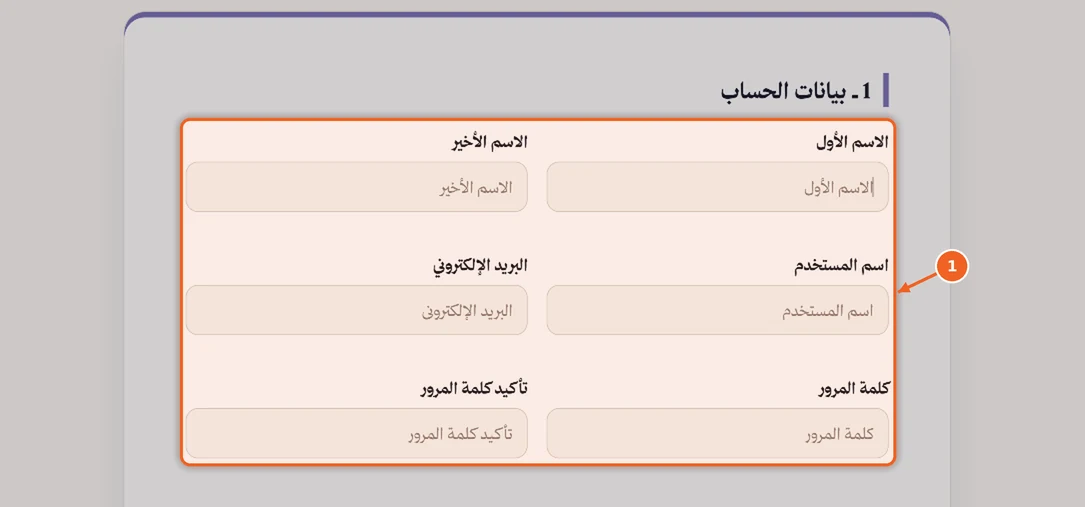
بيانات الحساب
أدخل اسمك الأول والأخير، واسم مستخدم غير مستخدم سابقًا، وبريدك الإلكتروني، وكلمة المرور وتأكيدها.
- بيانات الحساب: الاسم، اسم المستخدم، البريد، كلمة المرور
رقم الهوية والموافقة
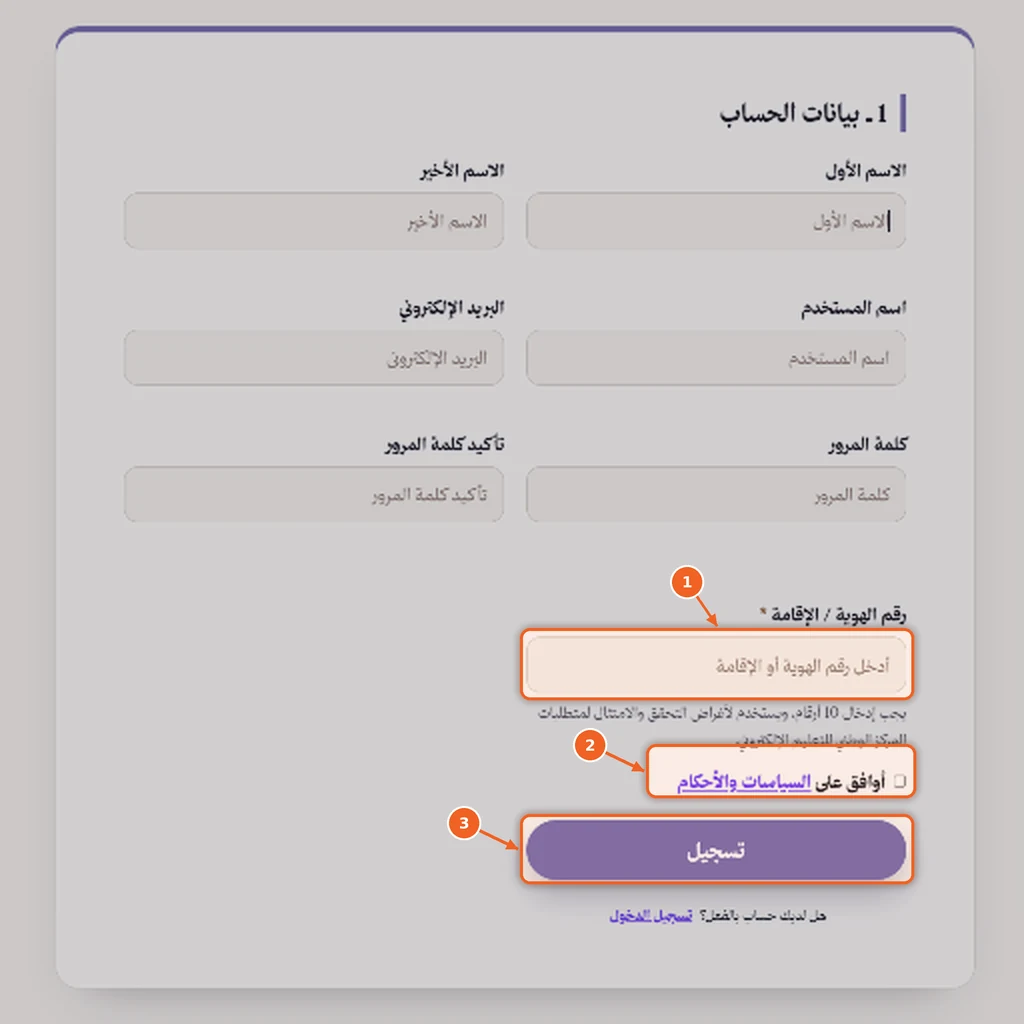
أدخل رقم الهوية أو الإقامة (10 أرقام) — يُستخدم لتوثيق شهاداتك ولمتطلبات المركز الوطني للتعليم الإلكتروني — ثم وافق على السياسات والأحكام واضغط «تسجيل».
- رقم الهوية / الإقامة
- الموافقة على السياسات والأحكام
- زر «تسجيل»
تحقّق من بريدك
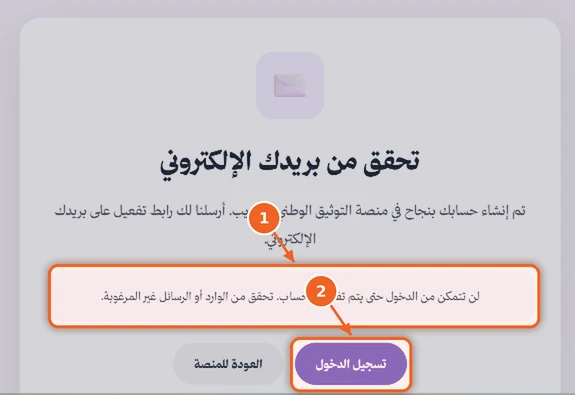
بعد التسجيل تظهر رسالة «تحقق من بريدك الإلكتروني». لن تتمكن من الدخول حتى تفعّل حسابك.
- لن تتمكن من الدخول قبل التفعيل
- زر «تسجيل الدخول» بعد التفعيل
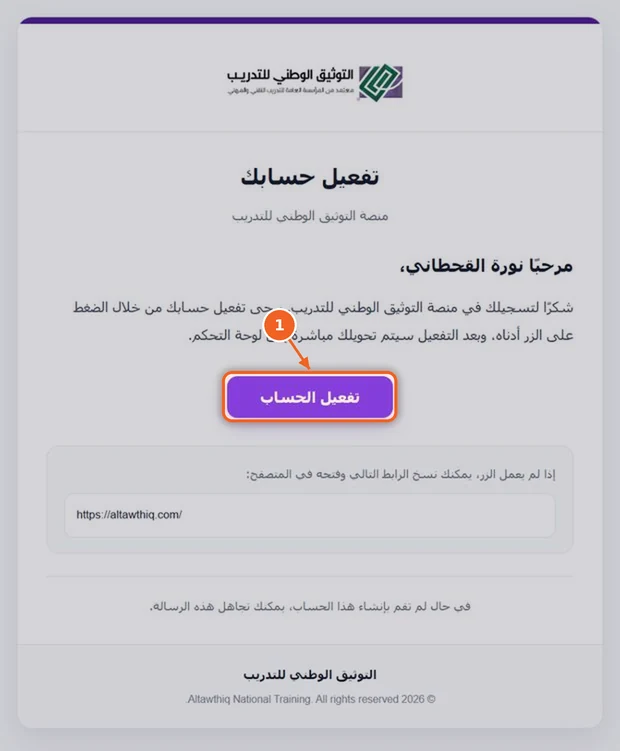
فعّل حسابك
افتح رسالة «تفعيل حسابك» واضغط «تفعيل الحساب» — تنتقل مباشرة إلى لوحة التحكم.
- زر «تفعيل الحساب»
لوحة التحكم
من هنا تبدأ: زر «استكشف الدورات»، والقائمة الجانبية (الرئيسية، الدورات، النقاشات)، وأعلى الصفحة تبديل اللغة والوضع الليلي وملفك الشخصي.
- زر «استكشف الدورات»
- القائمة الجانبية
- اللغة والوضع الليلي والملف الشخصي

المرحلة 2
اختيار الدورة
تصفّح المجالات وتعرّف على تفاصيل كل دورة قبل التسجيل.
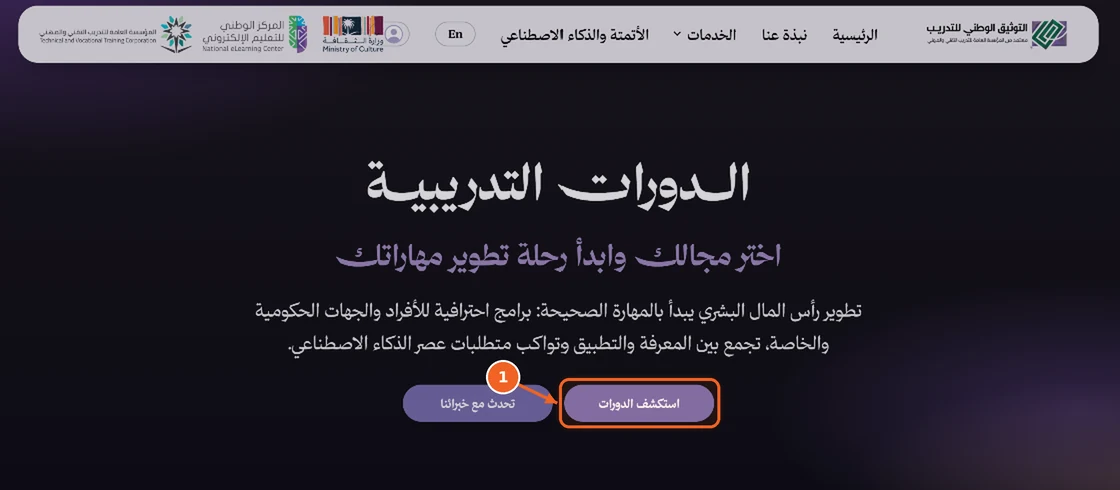
صفحة الدورات
من القائمة العلوية: الخدمات ← المنصة الأكاديمية ← «المسارات»، ثم اضغط «استكشف الدورات».
- زر «استكشف الدورات»
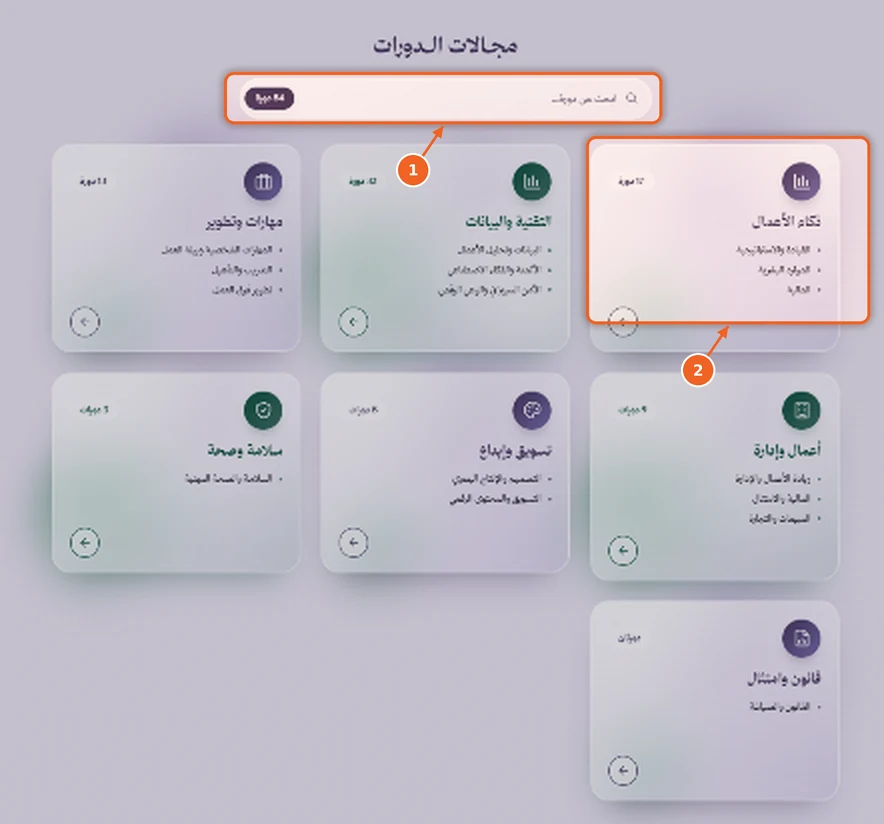
اختر المجال
ابحث عن دورة بالاسم، أو اختر مجالًا لتظهر دوراته مرتّبة حسب التصنيف.
- البحث عن دورة
- بطاقة المجال وعدد دوراته
صفحة الدورة
تعرض عنوان الدورة ووصفها ومستواها وشهادة الإتمام. الدورات حاليًا «قريبًا» — اضغط «تسجيل الاهتمام» ونبلغك فور فتح التسجيل.
- «قريبًا» وزر «تسجيل الاهتمام»
- تبويب «معلومات الدورة»
- المستوى وآخر تحديث وشهادة الإتمام

محتوى الدورة
في «محتوى الدورة» تجد الدروس بالترتيب الذي ستدرسه. أيقونة العين تعني أن الدرس متاح للمعاينة قبل التسجيل.
- قائمة محتوى الدورة
- أيقونة المعاينة

قطاعات وبرامج قادمة
تحت الدورات تجد القطاعات والبرامج التي ستُطلق قريبًا؛ سجّل اهتمامك بأي قطاع ليصلك إشعار عند الإطلاق.
- قسم «قطاعات وبرامج قادمة»
- بطاقة القطاع وتخصصاته

المرحلة 3
التسجيل والتعلّم والشهادة
من الدفع إلى أول درس ثم شهادتك — هكذا تبدو رحلتك داخل الدورة.
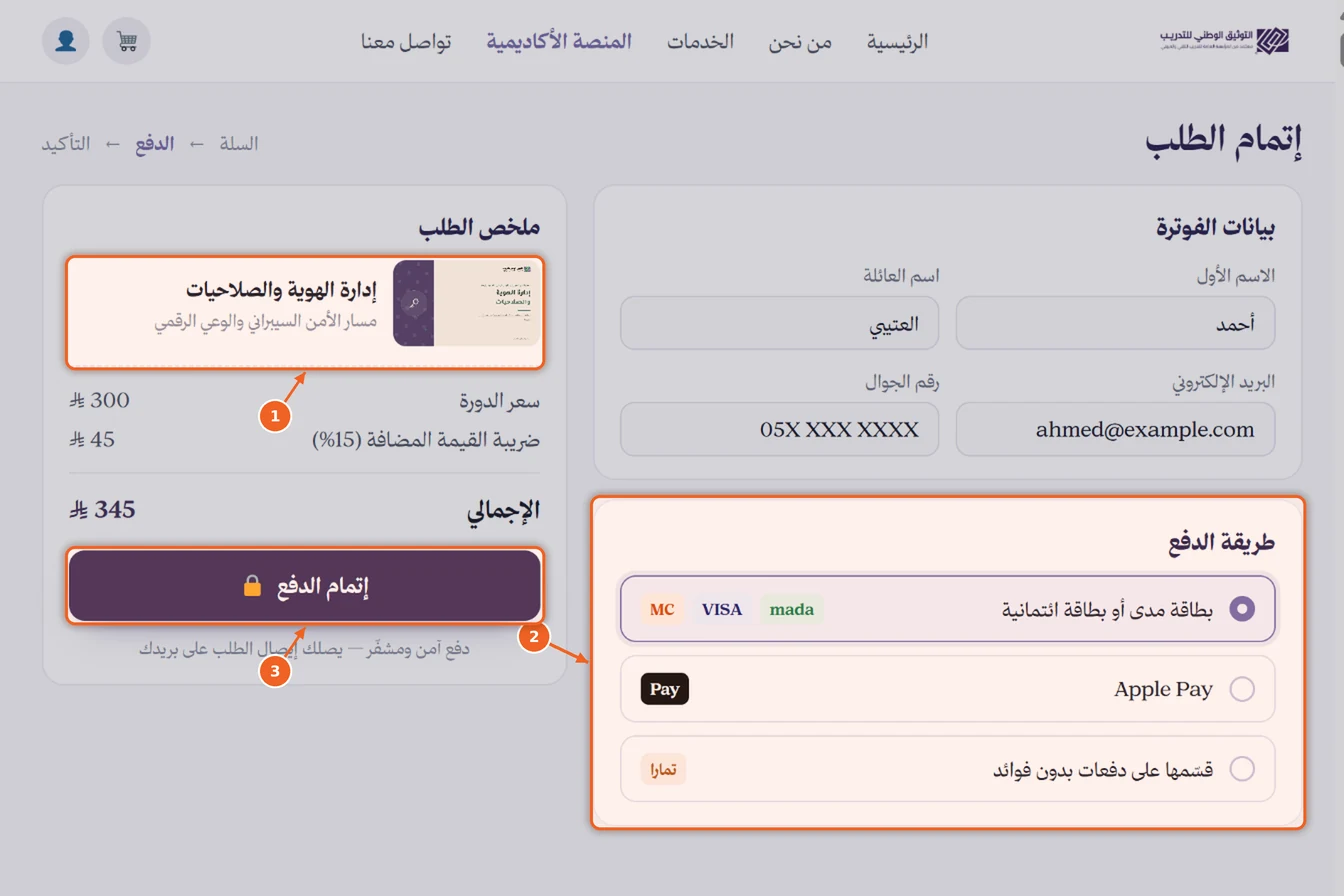
التسجيل والدفع
في صفحة الدورة اضغط «سجّل الآن»، ثم أكمل بياناتك واختر طريقة الدفع: مدى أو بطاقة ائتمانية، أو Apple Pay، أو التقسيط عبر تمارا. يصلك إيميل بتأكيد الطلب وتُضاف الدورة إلى حسابك فورًا.
- الدورة في ملخص الطلب
- اختيار طريقة الدفع
- زر «إتمام الدفع»
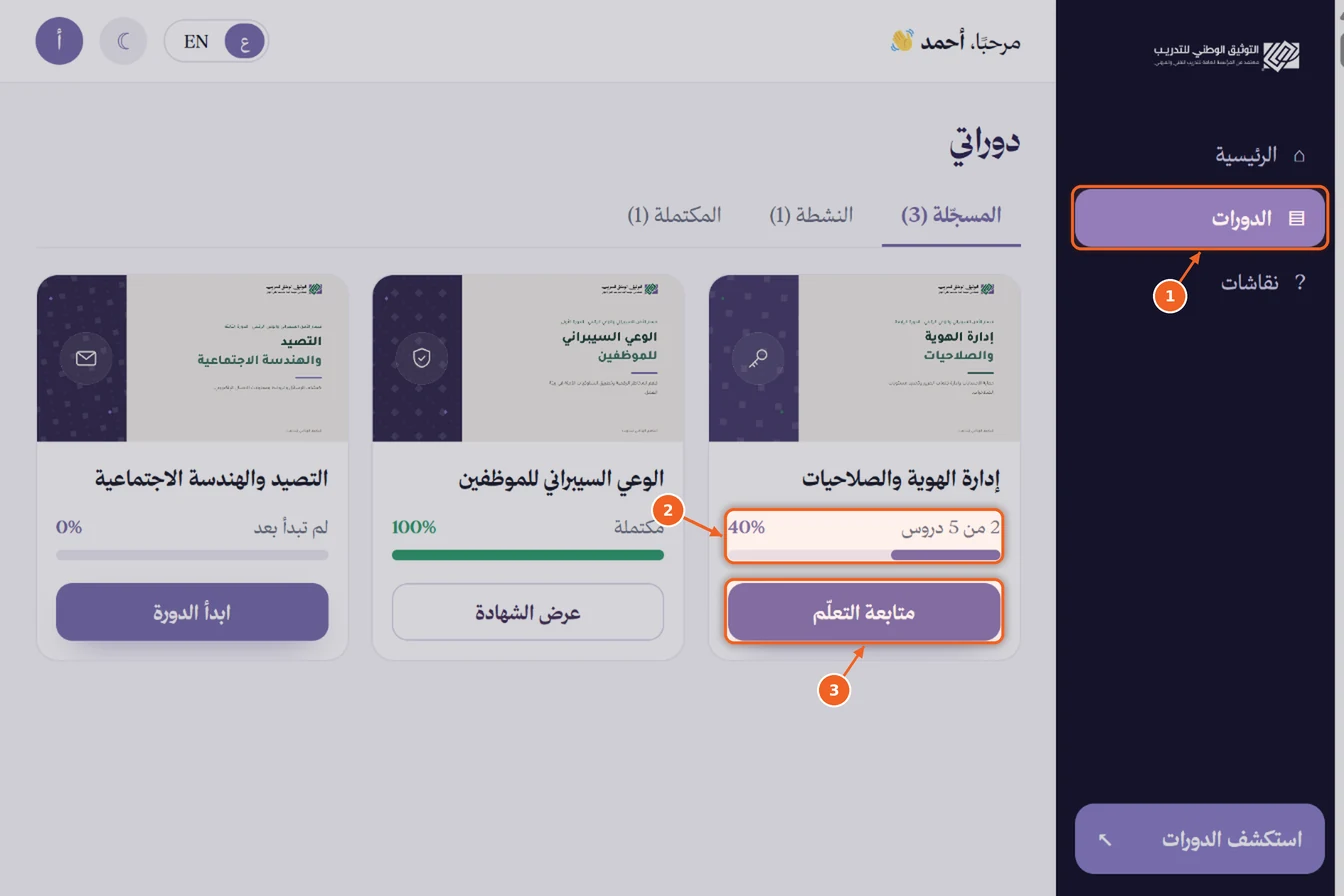
دوراتي
من لوحة التحكم ← «الدورات» تجد كل دوراتك مقسّمة إلى: المسجّلة والنشطة والمكتملة، مع نسبة تقدّمك في كل دورة.
- قائمة «الدورات»
- نسبة تقدّمك
- زر «متابعة التعلّم»
الدروس
تفتح الدورة على الدرس الذي توقفت عنده. شاهد الدرس ثم اضغط «التالي» للانتقال، وتُعلَّم الدروس المكتملة بعلامة ✓ تلقائيًا.
- محتوى الدورة وتقدّمك فيه
- مشغّل الدرس
- تبويب «ملاحظاتي»
- زر «التالي»

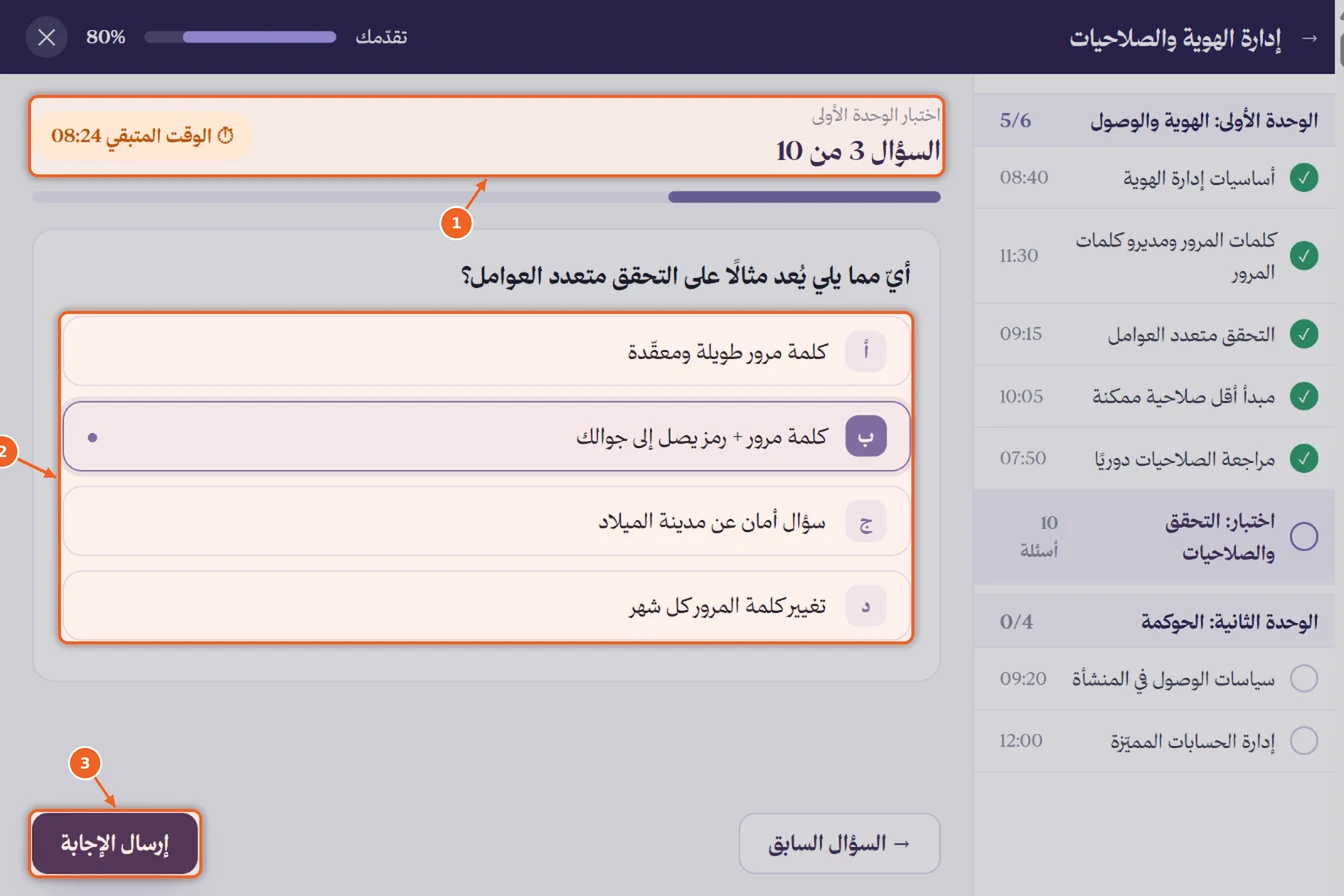
الاختبارات
في نهاية بعض الوحدات اختبار قصير: اقرأ السؤال، اختر إجابتك، ثم اضغط «إرسال الإجابة» — وتظهر نتيجتك فور الانتهاء.
- رقم السؤال والوقت المتبقي
- خيارات الإجابة
- زر «إرسال الإجابة»
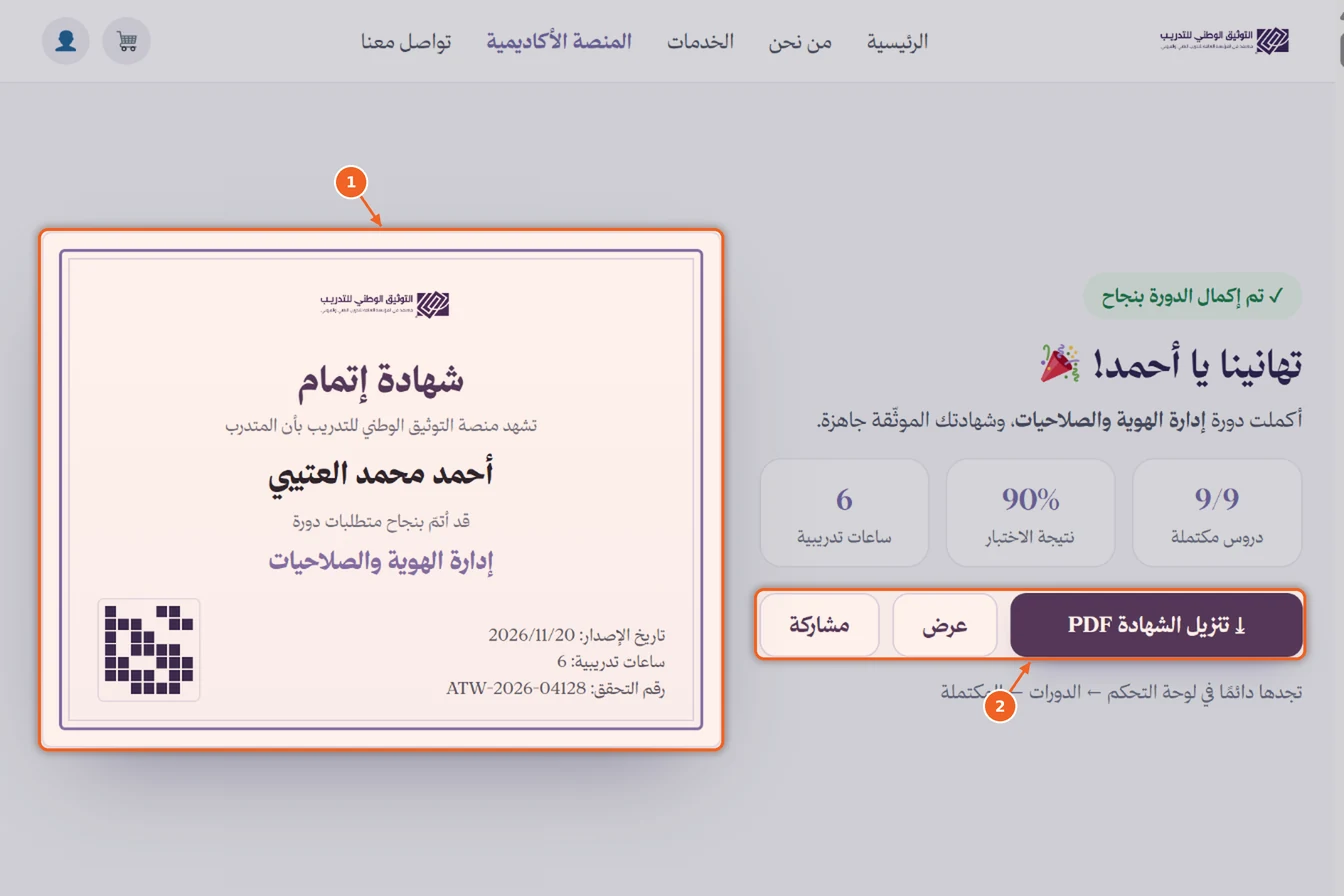
الشهادة
عند إكمال الدروس والاختبارات تظهر رسالة «تم إكمال الدورة بنجاح»، وتكون شهادتك الموثّقة جاهزة للعرض والتنزيل PDF والمشاركة.
- شهادتك برقم تحقق
- تنزيل الشهادة وعرضها ومشاركتها
الأسئلة الشائعة
إجابات مختصرة
هل إنشاء الحساب مجاني؟
نعم، إنشاء الحساب مجاني. وتُدفع رسوم الدورات المدفوعة عند التسجيل فيها فقط.
لم تصلني رسالة التفعيل، ماذا أفعل؟
تفقّد مجلد الرسائل غير المرغوبة، وتأكد من صحة البريد المسجّل. إن لم تصل تواصل معنا وسنساعدك فورًا.
لماذا يُطلب رقم الهوية أو الإقامة؟
لتوثيق شهاداتك ولمتطلبات المركز الوطني للتعليم الإلكتروني، ولا يظهر لأي شخص آخر.
متى تُفتح الدورات للتسجيل؟
الدورات حاليًا «قريبًا». اضغط «تسجيل الاهتمام» في صفحة الدورة ليصلك إشعار فور فتح التسجيل.
هل الشهادات معتمدة؟
نعم، شهادات موثّقة ومعتمدة من المؤسسة العامة للتدريب التقني والمهني، وتصلك عند إكمال الدورة.
نسيت كلمة المرور؟
من صفحة تسجيل الدخول اضغط «نسيت كلمة المرور؟» واتبع الرابط الذي يصلك على بريدك.
الدعم